iTunes Connexion : tout ce que vous devez savoir pour accéder à votre compte Apple
Mis à jour le 20/06/2026 par Mathieu Cazenave
L’iTunes connexion est l’une des manipulations les plus banales pour des millions d’utilisateurs Apple — et pourtant, elle génère chaque semaine des milliers de recherches désespérées. Selon Apple, plus de 1,8 milliard d’appareils actifs dans le monde tournent sous iOS ou macOS (Apple, 2023) : autant de comptes qui doivent se connecter, se synchroniser, parfois se bloquer. Je vais vous expliquer ici, sans jargon inutile, comment gérer votre connexion iTunes du premier au dernier clic.

Qu’est-ce qu’iTunes et à quoi sert la connexion ?
iTunes est le logiciel multimédia développé par Apple pour gérer musique, films, podcasts et sauvegardes d’appareils iOS depuis un ordinateur. La connexion iTunes, c’est simplement le fait d’authentifier votre Apple ID dans l’application pour accéder à vos achats, synchroniser vos appareils et utiliser les services associés.
Lancé en 2001, iTunes a longtemps été le point d’entrée unique dans l’écosystème Apple sur PC. Depuis macOS Catalina (2019), Apple a fragmenté ses fonctions en plusieurs applications distinctes sur Mac (Musique, Podcasts, TV, Finder pour la gestion des iPhones), mais iTunes reste présent et utilisé sur Windows. Sur Wikipedia, la page dédiée à iTunes retrace toute son évolution depuis ses débuts jusqu’à sa transformation partielle.
Concrètement, à quoi sert la connexion iTunes en 2026 ?
- Accès à vos achats : films, musiques, apps achetées sur l’Apple Store
- Synchronisation iPhone/iPad : sauvegarde locale, transfert de fichiers
- Gestion des abonnements : Apple Music, Apple TV+, iCloud
- Restauration d’appareils : mise à jour iOS, restauration après panne
- Partage familial : accès aux achats entre membres d’une famille Apple
Je vois souvent des clients artisans ou dirigeants de TPE qui utilisent un iPhone professionnel et qui n’ont jamais configuré correctement leur Apple ID. Résultat : impossible de mettre à jour leurs apps métier, ou pire, ils perdent leurs données quand ils changent de téléphone. La connexion iTunes (ou à l’Apple ID, selon la version) est la base de tout.
Comment se connecter à iTunes sur PC et Mac ?
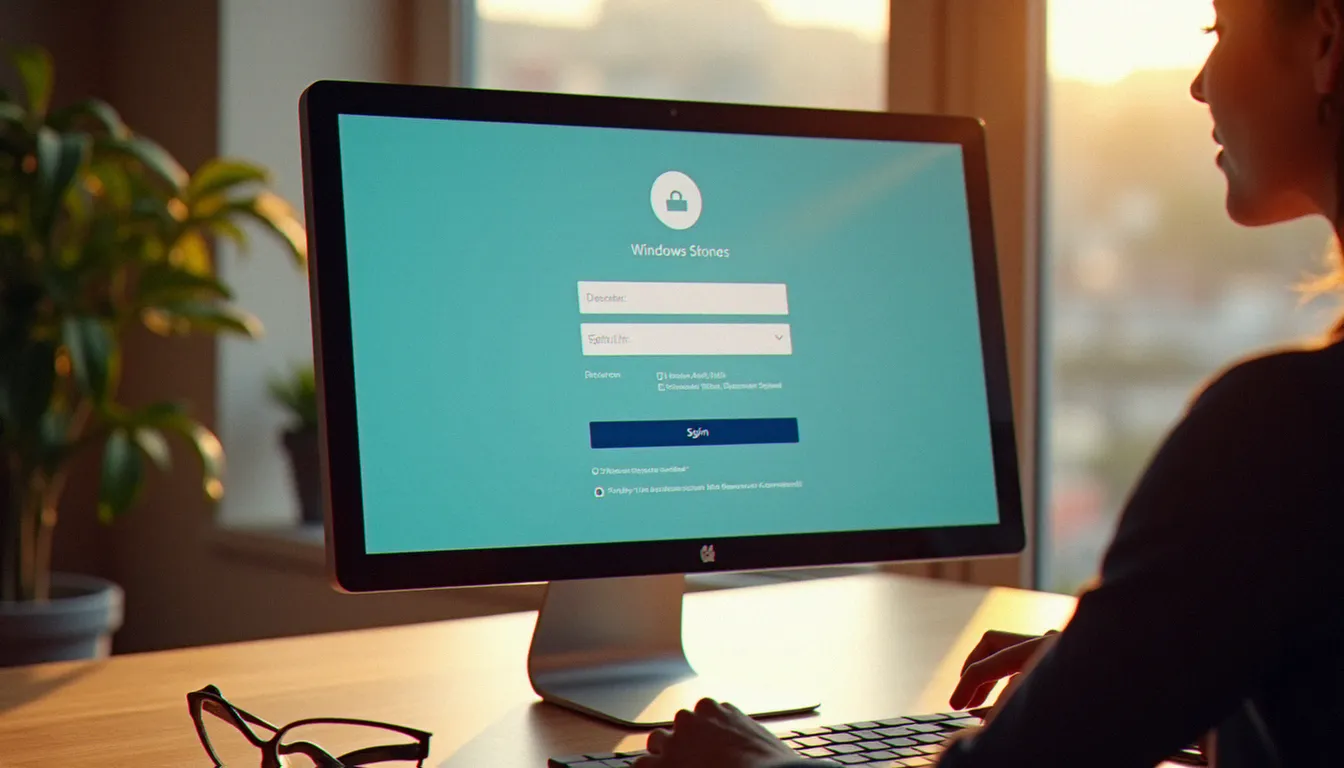
Se connecter à iTunes sur Windows ou Mac prend moins de deux minutes si vous avez votre Apple ID et votre mot de passe sous la main.
Sur Windows (iTunes installé depuis le Microsoft Store ou apple.com) :
- Ouvrez iTunes
- Dans la barre de menu, cliquez sur Compte
- Sélectionnez Se connecter
- Entrez votre Apple ID (adresse e-mail) et votre mot de passe
- Validez avec la double authentification si elle est activée
Sur Mac (macOS Mojave ou antérieur) :
La procédure est identique via l’application iTunes. Sur macOS Catalina et versions ultérieures, vous passez directement par l’application Musique, Podcasts ou les Préférences Système > Apple ID.
| Système | Application | Chemin de connexion |
|---|---|---|
| Windows 10/11 | iTunes | Compte > Se connecter |
| macOS Mojave (10.14) | iTunes | Compte > Se connecter |
| macOS Catalina (10.15) et + | Musique / Finder | Menu Musique > Compte / Barre latérale Finder |
| iOS / iPadOS | Réglages | Réglages > [Votre nom] |
Un point souvent ignoré : si vous avez activé la double authentification (2FA) sur votre Apple ID — ce que je recommande vivement — un code à six chiffres sera envoyé sur l’un de vos appareils de confiance. Vous devez saisir ce code dans les 30 secondes. Si vous n’avez plus accès à aucun appareil de confiance, la procédure de récupération peut prendre jusqu’à plusieurs jours. Apple le dit clairement dans ses conditions : la sécurité prime sur la commodité.
Pourquoi iTunes refuse-t-il la connexion ?
La connexion iTunes peut échouer pour une dizaine de raisons distinctes, allant d’une simple erreur de saisie à un compte définitivement bloqué. Voici les causes les plus fréquentes et leurs solutions.
1. Identifiants incorrects
C’est la cause numéro un. Vérifiez que la touche Verr. Maj n’est pas activée. Testez votre Apple ID sur le site appleid.apple.com pour confirmer vos identifiants.
2. Compte Apple ID verrouillé
Après plusieurs tentatives de connexion infructueuses, Apple verrouille automatiquement le compte pour des raisons de sécurité. Vous devez passer par la procédure de réinitialisation via appleid.apple.com.
3. Problème de date et heure sur l’ordinateur
Peu connu mais fréquent : si l’horloge de votre PC est décalée de plus de quelques minutes, les protocoles d’authentification d’Apple rejettent la connexion. Vérifiez que votre date et heure sont synchronisées automatiquement.
4. Pare-feu ou antivirus bloquant iTunes
Certains logiciels de sécurité bloquent les ports utilisés par iTunes. Les ports TCP 80, 443 et 5223 doivent être ouverts. Désactivez temporairement votre antivirus pour tester.
5. Version d’iTunes obsolète
Apple cesse régulièrement le support des anciennes versions. Une version d’iTunes datant de plus de 2 ans peut tout simplement ne plus pouvoir se connecter aux serveurs Apple. Mettez à jour.
6. Statut des serveurs Apple
Selon Downdetector, les serveurs Apple subissent en moyenne 4 à 6 incidents signalés par mois (Downdetector, 2025). Consultez la page statut des systèmes Apple avant de passer une heure à déboguer votre connexion.
« La majorité des problèmes de connexion iTunes que je rencontre chez les utilisateurs sont résolus en moins de dix minutes par une mise à jour du logiciel ou une vérification des identifiants. Les cas complexes impliquent presque toujours la double authentification mal configurée. » — Jean-François Leloup, technicien Apple Premium Reseller, Paris
Que faire quand on a oublié son mot de passe Apple ID ?
Oublier son mot de passe Apple ID bloque complètement la connexion iTunes : la procédure de récupération officielle est claire et rapide si vous avez accès à votre e-mail ou à un appareil Apple de confiance.
Étape 1 — Via appleid.apple.com :
Cliquez sur « Mot de passe oublié », entrez votre Apple ID, puis choisissez entre recevoir un e-mail de réinitialisation ou répondre à vos questions de sécurité (pour les anciens comptes sans 2FA).
Étape 2 — Via un appareil Apple de confiance :
Sur iPhone ou iPad : Réglages > [Votre nom] > Mot de passe et sécurité > Modifier le mot de passe. Vous n’aurez besoin que du code d’accès de l’appareil.
Étape 3 — Récupération de compte (cas extrême) :
Si vous n’avez plus accès à votre e-mail ni à aucun appareil de confiance, Apple propose une procédure de récupération de compte qui peut prendre de 3 à 30 jours. C’est long, et c’est voulu : Apple ne peut pas vérifier votre identité autrement.
Une statistique qui donne à réfléchir : selon une étude NordPass (2024), « 123456 » et « password » restent dans le top 5 des mots de passe les plus utilisés dans le monde. Utiliser un mot de passe aussi faible sur votre Apple ID, c’est exposer l’ensemble de vos achats, de vos photos iCloud et de vos données bancaires liées à Apple Pay.
Chez mes clients, je conseille systématiquement d’utiliser un gestionnaire de mots de passe (Bitwarden, 1Password) pour stocker l’Apple ID. Le temps perdu à récupérer un compte verrouillé est sans commune mesure avec les deux minutes nécessaires à configurer un gestionnaire.
iTunes vs Apple Music : quelle différence pour la connexion ?
La connexion reste la même (Apple ID), mais les applications et les services accessibles diffèrent selon ce que vous utilisez.
iTunes Store : boutique d’achat de musique, films et émissions TV à l’unité. Vous accédez à vos achats permanents. Disponible sur Windows via iTunes et sur iPhone/iPad via l’app iTunes Store.
Apple Music : service de streaming par abonnement (10,99 €/mois en individuel, 16,99 €/mois en famille en 2026). Vous accédez à plus de 100 millions de titres en streaming, mais rien n’est téléchargé définitivement. Si vous résiliez, vous perdez l’accès.
La connexion iTunes pour accéder à l’iTunes Store est gratuite — vous ne payez que ce que vous achetez. Apple Music nécessite un abonnement actif en plus de la connexion.
Selon Apple, Apple Music comptait plus de 100 millions d’abonnés en 2023 (The Verge, 2023), confirmant que le modèle streaming a largement supplanté l’achat à l’unité.
Pour les dirigeants de TPE qui utilisent iTunes uniquement pour synchroniser leur iPhone professionnel et gérer des sauvegardes, il n’est pas nécessaire de souscrire à Apple Music. La connexion iTunes de base suffit.
Pour approfondir votre stratégie d’outils digitaux à budget maîtrisé, je vous invite à consulter les ressources sur les outils marketing pour TPE disponibles sur emeraude-internet.fr — l’angle est toujours le même : qu’est-ce qui est vraiment utile pour votre activité ?
Combien ça coûte vraiment ?
- iTunes Store : gratuit (achat à l’unité, prix variable par titre/film)
- Apple Music Individuel : 10,99 €/mois
- Apple Music Famille (jusqu’à 6 personnes) : 16,99 €/mois
- Apple One (bundle services Apple) : à partir de 18,95 €/mois
- Récupération de compte Apple par un technicien tiers : 50 à 150 € selon la complexité
Comment sécuriser son compte Apple après la connexion ?
La sécurisation du compte Apple après la connexion iTunes est indispensable : votre Apple ID centralise vos données, vos achats et vos moyens de paiement.
Les actions prioritaires après la connexion :
- Activez la double authentification si ce n’est pas déjà fait. Allez sur appleid.apple.com > Sécurité > Authentification à deux facteurs. Selon Apple, les comptes avec 2FA activée sont statistiquement beaucoup moins souvent compromis.
- Vérifiez les appareils connectés à votre Apple ID. Sur appleid.apple.com, section « Appareils », vous voyez tous les équipements liés à votre compte. Supprimez ceux que vous ne reconnaissez pas.
- Utilisez un mot de passe unique et complexe : minimum 12 caractères, majuscules, chiffres, caractères spéciaux.
- Vérifiez l’adresse e-mail de récupération : elle doit être à jour et sécurisée de la même façon.
- Ne vous connectez jamais sur un réseau Wi-Fi public sans VPN.
Je travaille régulièrement avec des dirigeants de PME et des artisans qui utilisent le même mot de passe pour leur Apple ID, leur messagerie professionnelle et leur accès bancaire. Un seul point de compromission, et c’est toute l’infrastructure digitale de leur entreprise qui est exposée. Ce n’est pas de la paranoïa, c’est de la gestion de risque basique.
Pour aller plus loin sur la sécurisation de votre présence digitale professionnelle, découvrez les conseils pratiques de sécurité et de présence web pour les petites structures sur emeraude-internet.fr — des guides écrits pour des gens qui ont 20 minutes, pas 20 heures.
Les questions à poser à votre prestataire
Si quelqu’un vous propose de « gérer votre compte iTunes » ou de résoudre vos problèmes de connexion :
- Est-ce que vous travaillez directement via apple.com ou via un outil tiers ?
- Est-ce que vous aurez accès à mon Apple ID et mon mot de passe ? (Si oui, changez votre mot de passe immédiatement après l’intervention.)
- Quelle garantie me donnez-vous que mes données ne seront pas extraites ?
- Avez-vous une certification Apple ou une accréditation de revendeur agréé ?
Questions fréquentes
Q: Est-ce qu’iTunes est encore disponible en 2026 ?
R: Oui, iTunes est toujours disponible sur Windows (via le Microsoft Store ou apple.com). Sur Mac, ses fonctions ont été réparties entre plusieurs applications depuis macOS Catalina en 2019, mais le nom « iTunes » reste utilisé sur PC Windows.
Q: Peut-on se connecter à iTunes sans Apple ID ?
R: Non. L’Apple ID est obligatoire pour accéder aux services iTunes, acheter du contenu ou synchroniser un appareil Apple. Créer un Apple ID est gratuit sur appleid.apple.com.
Q: Pourquoi iTunes me demande un code à chaque connexion ?
R: C’est la double authentification (2FA) en action. Chaque nouvelle connexion sur un appareil non reconnu déclenche l’envoi d’un code sur vos appareils de confiance. C’est une protection, pas un bug.
Q: Comment se connecter à iTunes depuis un PC Windows 11 ?
R: Téléchargez iTunes depuis le Microsoft Store ou apple.com, installez-le, ouvrez-le, cliquez sur « Compte » dans la barre de menu puis « Se connecter ». Entrez votre Apple ID et mot de passe, validez le code 2FA si demandé.
Q: Mon compte iTunes est bloqué, que faire ?
R: Rendez-vous sur appleid.apple.com, cliquez sur « Mot de passe oublié » et suivez la procédure de réinitialisation. Si le compte est verrouillé pour raison de sécurité, Apple vous guidera via e-mail ou via un appareil de confiance.
Q: La connexion iTunes fonctionne-t-elle sans connexion internet ?
R: Non pour l’authentification initiale. Une fois connecté, certains contenus téléchargés sont accessibles hors ligne, mais la connexion et la synchronisation nécessitent internet.
—
Mathieu Cazenave — Consultant digital indépendant à Saint-Malo, j’accompagne les TPE et artisans dans leurs choix digitaux depuis 2015 avec un seul objectif : que chaque euro investi rapporte quelque chose de concret.
Outils que nous recommandons (liens affiliés : nous touchons une commission, sans surcoût pour vous)
- Hostinger : hébergement web économique pour lancer un site.
- o2switch : hébergeur français, offre unique et support réactif.
- Wisewand : rédaction assistée par IA pour vos pages et articles.
- Linkuma : plateforme de netlinking pour gagner des backlinks.
- Zoho : CRM et outils de gestion pour indépendants et TPE.