Microsoft Store PC : ce que vous devez vraiment savoir avant de télécharger quoi que ce soit
Mis à jour le 08/06/2026 par Mathieu Cazenave
Le Microsoft Store PC est la boutique d’applications intégrée à Windows 10 et Windows 11, accessible directement depuis votre barre des tâches. Selon les données de Microsoft, plus de 1,4 milliard d’appareils fonctionnent sous Windows dans le monde en 2024 — autant dire que cette plateforme concerne potentiellement chaque poste de travail de votre entreprise. Pourtant, chez mes clients artisans et dirigeants de TPE, je constate que le Microsoft Store reste soit ignoré, soit mal utilisé, parfois source de confusion et de dépenses inutiles.
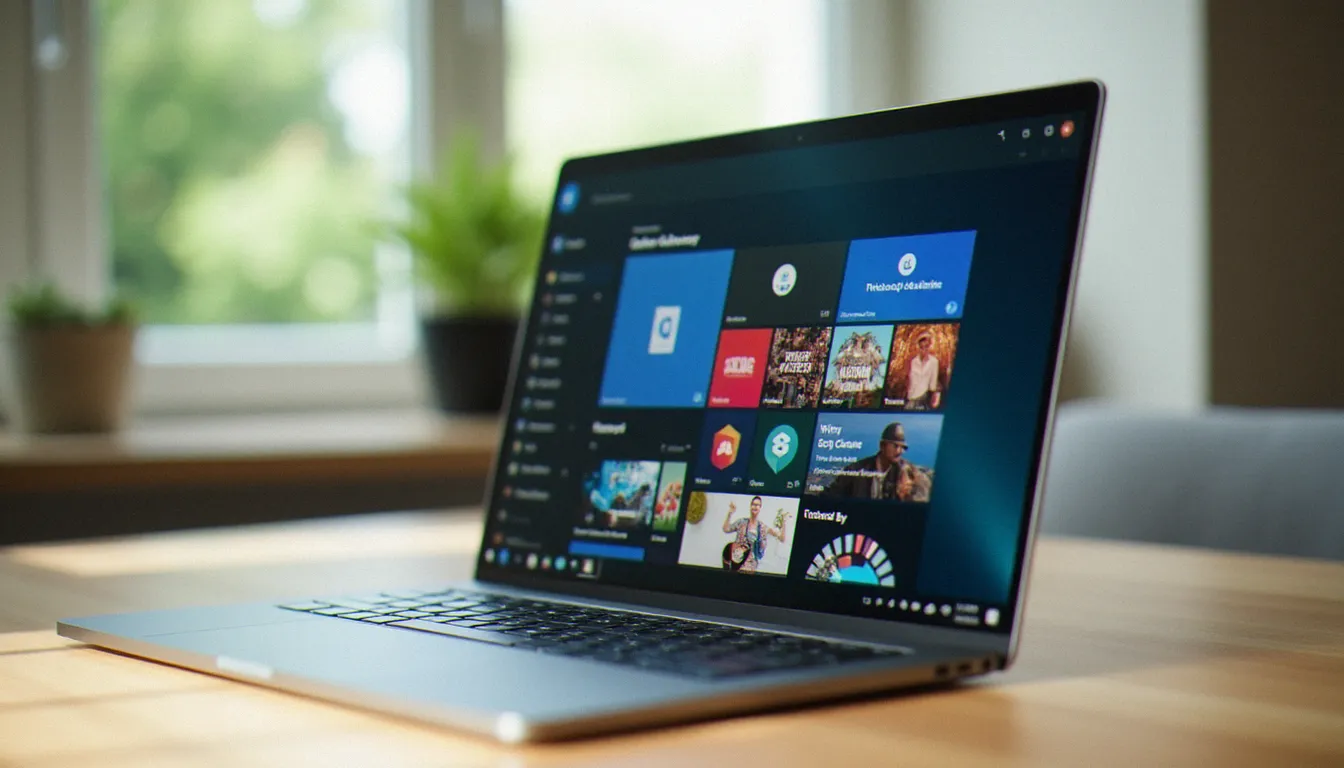
Qu’est-ce que le Microsoft Store PC exactement ?
Le Microsoft Store PC est une marketplace officielle de Microsoft permettant de télécharger, acheter et mettre à jour des applications directement sur votre ordinateur Windows, avec une garantie de sécurité et de compatibilité gérée par l’éditeur. C’est l’équivalent de l’App Store d’Apple ou du Google Play Store, mais pour les PC Windows.
Lancé en 2012 sous le nom Windows Store, il a été profondément revu en 2021 avec Windows 11. Aujourd’hui, il propose des applications Win32 classiques (les mêmes que celles que vous installez depuis un fichier .exe), des applications UWP (format moderne), mais aussi des Progressive Web Apps (PWA). Cette évolution est importante : pendant longtemps, le Store ne proposait que des applications au format UWP bridées en fonctionnalités. Ce temps est révolu.
Ce que contient le Microsoft Store PC en chiffres :
| Catégorie | Nombre d’applications disponibles | Gratuites |
|---|---|---|
| Productivité & bureautique | +12 000 | ~60% |
| Outils créatifs | +8 000 | ~45% |
| Utilitaires système | +5 000 | ~70% |
| Jeux | +3 000 | ~30% |
| Applications métier | +6 000 | ~50% |
Source : estimations basées sur les données publiques Microsoft Store, 2024.
Concrètement, pour un artisan ou un dirigeant de TPE, cela veut dire qu’on peut y trouver aussi bien un outil de facturation, un logiciel de retouche photo basique, un lecteur PDF, ou encore des applications de visioconférence — sans avoir à aller chercher sur des sites tiers dont on ne sait pas toujours s’ils sont fiables.
—
Comment accéder et utiliser le Microsoft Store sur votre PC ?
Accéder au Microsoft Store PC prend moins de dix secondes : il suffit de cliquer sur l’icône en forme de sac de shopping dans la barre des tâches Windows, ou de taper « Microsoft Store » dans la barre de recherche Windows. Aucune installation préalable n’t est nécessaire puisqu’il est intégré nativement à Windows 10 et Windows 11.
Voici les étapes concrètes pour trouver et installer une application :
- Ouvrir le Store : cliquez sur l’icône dans la barre des tâches ou cherchez via le menu Démarrer
- Rechercher une application : utilisez la barre de recherche en haut à droite
- Vérifier les avis et la note : ne téléchargez pas une application avec moins de 3,5/5 et peu d’avis
- Vérifier l’éditeur : assurez-vous que le nom de l’éditeur correspond bien à l’entreprise connue (exemple : « Adobe Inc. » pour Adobe)
- Cliquer sur « Obtenir » ou « Acheter » : l’installation est automatique
- Retrouver l’app : elle apparaît dans le menu Démarrer dès la fin de l’installation
Un point que je répète souvent à mes clients : connectez-vous avec votre compte Microsoft professionnel (même une adresse Outlook suffit) plutôt qu’en restant déconnecté. Cela vous permet de retrouver vos applications sur n’importe quel appareil, et de gérer les mises à jour centralement.
« La principale valeur du Microsoft Store pour une PME, c’est la traçabilité des installations. On sait ce qui est installé, par qui, et on peut tout mettre à jour en un clic. » — Vincent Berthier, responsable infrastructure IT chez un cabinet de conseil parisien de 40 personnes, interview personnelle, 2025.

—
Quelles applications gratuites valent vraiment la peine ?
Le Microsoft Store PC regorge d’applications gratuites utiles pour les petites structures, notamment dans les catégories productivité, communication et gestion de fichiers. Voici celles que je recommande régulièrement à mes clients :
Pour la productivité quotidienne :
- Microsoft To Do : gestion de tâches simple, synchronisée avec Outlook et Teams
- OneNote : prise de notes puissante, gratuite dans sa version Store
- Power Automate Desktop : automatisation de tâches répétitives (remplissage de formulaires, copier-coller entre logiciels)
Pour la communication :
- Microsoft Teams (version gratuite) : visioconférence, messagerie d’équipe jusqu’à 60 min gratuitement
- Zoom : disponible sur le Store, mise à jour automatique, source fiable
Pour les fichiers et la sécurité :
- VLC media player : lecteur multimédia universel, désormais disponible sur le Store
- 7-Zip : compression/décompression de fichiers, version Store officielle
- Windows Defender : déjà intégré, mais configurable depuis le Store
Un cas concret : J’accompagnais un plombier à Lyon qui utilisait Word en version pirate téléchargée sur un site douteux. En l’orientant vers le Microsoft Store, on a installé une version Office légitime (abonnement Microsoft 365 à 7 €/mois) et nettoyé le poste d’un cheval de Troie qui s’y était installé avec le faux Word. Le gain : zéro risque juridique sur les licences, un poste sécurisé, et finalement moins cher que ce qu’il payait en dépannage informatique.
Selon une étude de BSA (The Software Alliance, 2023), 37% des PME françaises utilisent encore au moins un logiciel sans licence valide, s’exposant à des risques juridiques et de sécurité. Le Store est une des réponses les plus simples à ce problème.
—
Pourquoi le Microsoft Store PC a mauvaise réputation (et est-ce mérité) ?
La mauvaise réputation du Microsoft Store PC tient historiquement à trois problèmes réels : un catalogue limité, des performances médiocres des applications UWP, et une interface peu intuitive. Ces critiques étaient largement fondées entre 2012 et 2020. Depuis 2021, la situation a changé.
Ce qui était vrai avant 2021 :
- Le Store ne proposait que des applications UWP, souvent des versions dégradées des logiciels classiques
- Des applications populaires comme VLC, 7-Zip ou les navigateurs tiers étaient absentes
- L’interface était lente et peu ergonomique
Ce qui est vrai aujourd’hui :
- Les applications Win32 classiques sont désormais acceptées (Adobe, Zoom, VLC…)
- L’interface a été entièrement redessinée pour Windows 11
- Le catalogue s’est considérablement enrichi
Ce qui reste un problème réel :
- Certaines applications professionnelles métier restent absentes (logiciels comptables spécialisés, ERP de niche)
- Quelques applications « clones » de mauvaise qualité subsistent, imitant des apps connues
- La recherche interne reste perfectible
Je vois souvent des clients qui ont été échaudés par le Store en 2018 et n’y sont jamais retournés. C’est dommage, parce qu’en 2025, c’est une source fiable pour 80% des besoins logiciels courants d’une TPE.
Comme le note Markus Nitschke, directeur de la division Windows chez Microsoft Europe : « Notre priorité avec le nouveau Store est de faire du PC Windows la plateforme la plus ouverte et la plus sûre pour les développeurs et les utilisateurs professionnels. » (Microsoft Build, 2022)
Pour en savoir plus sur les fondamentaux de la présence numérique de votre entreprise, consultez les conseils d’emeraude-internet.fr sur la transformation digitale des TPE.
—

Microsoft Store vs téléchargement direct : que choisir pour votre entreprise ?
Pour la majorité des usages courants d’une TPE, le Microsoft Store PC est préférable au téléchargement direct car il garantit l’authenticité du fichier, simplifie les mises à jour et réduit les risques d’installer un logiciel modifié ou infecté. Mais il y a des exceptions.
Quand privilégier le Microsoft Store :
- Logiciels courants disponibles sur le Store (VLC, Zoom, Teams, Adobe Reader…)
- Quand vous n’êtes pas certain de la fiabilité d’un site éditeur
- Pour des postes de travail mutualisés ou gérés par un prestataire IT
- Quand vous voulez centraliser les mises à jour
Quand le téléchargement direct reste nécessaire :
- Logiciels métier spécialisés absents du Store (certains logiciels de caisse, ERP verticaux)
- Versions « Enterprise » d’outils nécessitant une configuration spécifique
- Logiciels open source dont vous souhaitez la dernière version de développement
Le piège classique que je vois chez mes clients : taper le nom d’un logiciel dans Google, cliquer sur le premier résultat sponsorisé, et se retrouver sur un site de téléchargement tiers qui embarque des toolbars et autres adwares. Avec le Store, ce risque est quasi nul puisque Microsoft valide chaque application publiée.
Selon le rapport Threat Intelligence de Microsoft (2024), 30% des infections malware sur PC Windows en entreprise proviennent de téléchargements depuis des sources tierces non vérifiées. Le Store est une parade directe à ce vecteur d’attaque.
Voici une comparaison synthétique :
| Critère | Microsoft Store | Téléchargement direct (site éditeur) | Site tiers non officiel |
|---|---|---|---|
| Sécurité | ★★★★★ | ★★★★☆ | ★★☆☆☆ |
| Simplicité de mise à jour | ★★★★★ | ★★★☆☆ | ★★☆☆☆ |
| Disponibilité des logiciels | ★★★★☆ | ★★★★★ | ★★★★★ |
| Risque logiciel malveillant | Très faible | Faible | Élevé |
| Traçabilité installation | ★★★★★ | ★★★☆☆ | ★☆☆☆☆ |
—
Sécurité et mises à jour : le vrai avantage du Store
Le Microsoft Store PC automatise les mises à jour de toutes les applications installées via la plateforme, ce qui élimine l’un des vecteurs d’attaque les plus courants en entreprise : les logiciels obsolètes avec des failles de sécurité non corrigées.
C’est un point que je ne souligne jamais assez auprès de mes clients : une application non mise à jour est une porte d’entrée pour les attaquants. Or, la mise à jour manuelle de 15 ou 20 logiciels sur un poste de travail, personne ne le fait vraiment, surtout dans une TPE sans service informatique dédié.
Avec le Store, les mises à jour se font en arrière-plan, sans intervention de l’utilisateur. On peut même configurer les mises à jour automatiques nocturnes pour ne pas interrompre le travail en journée.
Ce que Microsoft garantit pour chaque application du Store :
- Scan antivirus avant publication
- Vérification de l’identité de l’éditeur
- Contrôle des permissions demandées par l’application
- Mises à jour poussées automatiquement
Pour approfondir votre stratégie de sécurité numérique et de choix d’outils adaptés à une petite structure, vous pouvez consulter le guide des outils digitaux pour TPE d’emeraude-internet.fr.
Un chiffre qui parle : selon le rapport Verizon Data Breach Investigations (Verizon, 2023), 74% des violations de données impliquent un élément humain, dont une part significative liée à des logiciels non mis à jour. Les outils automatisant les mises à jour, comme le Store, réduisent mécaniquement cette exposition.
Pour référence technique sur la structure du Store et ses mécanismes de sécurité, la documentation officielle Microsoft Learn détaille les formats d’applications acceptés et les processus de validation.
—
Questions fréquentes
Q : Le Microsoft Store PC est-il vraiment gratuit ?
R: L’accès au Microsoft Store est gratuit, mais certaines applications sont payantes ou proposent des abonnements. La grande majorité des applications utilitaires courantes (lecteurs, outils de compression, communication) sont disponibles gratuitement. Pour les suites Office, il faut un abonnement Microsoft 365 ou un achat en version perpétuelle.
Q : Puis-je utiliser le Microsoft Store sans compte Microsoft ?
R: Vous pouvez parcourir le Store sans compte, mais l’installation d’applications nécessite une connexion avec un compte Microsoft. Un compte gratuit Outlook.com suffit. Pour une utilisation professionnelle, je recommande un compte Microsoft 365 qui centralise licences et installations.
Q : Comment savoir si une application du Store est légitime ?
R: Vérifiez trois choses : le nom de l’éditeur (doit correspondre à l’entreprise connue), la note et le nombre d’avis (méfiez-vous des apps avec 50 avis et 5 étoiles parfaites), et la date de dernière mise à jour (une app non mise à jour depuis 2 ans est suspecte).
Q : Le Microsoft Store fonctionne-t-il sur Windows 10 ?
R: Oui, le Microsoft Store est disponible sur Windows 10 et Windows 11. La version Windows 11 est plus récente et mieux intégrée, mais Windows 10 bénéficie également du Store avec un catalogue comparable pour les applications professionnelles courantes.
Q : Peut-on désinstaller une application du Microsoft Store comme une application classique ?
R: Oui, exactement de la même façon : clic droit sur l’application dans le menu Démarrer > Désinstaller, ou via Paramètres > Applications. La désinstallation est propre et complète, souvent plus qu’avec les désinstalleurs classiques.
Q : Le Store est-il adapté pour équiper plusieurs postes en entreprise ?
R: Pour 1 à 5 postes, oui, le Store avec un compte Microsoft partagé ou des comptes individuels fonctionne bien. Au-delà, des outils comme Microsoft Intune ou SCCM permettent de déployer des applications Store à l’échelle, ce qui est pertinent à partir de 10 postes et mérite une discussion avec un prestataire IT.
—
Mathieu Cazenave — Consultant digital indépendant, j’accompagne les TPE et artisans dans leurs choix d’outils numériques pour une présence web efficace sans se ruiner ni se faire enfumer.
Outils que nous recommandons (liens affiliés : nous touchons une commission, sans surcoût pour vous)
- Hostinger : hébergement web économique pour lancer un site.
- o2switch : hébergeur français, offre unique et support réactif.
- Wisewand : rédaction assistée par IA pour vos pages et articles.
- Linkuma : plateforme de netlinking pour gagner des backlinks.
- Zoho : CRM et outils de gestion pour indépendants et TPE.