Microsoft Assessment and Planning : l’outil gratuit que votre prestataire ne vous présente jamais
Mis à jour le 25/06/2026 par Mathieu Cazenave
Le Microsoft Assessment and Planning Toolkit est un outil d’inventaire et d’audit de parc informatique publié gratuitement par Microsoft. Pourtant, selon une étude Gartner (2024), 67 % des migrations informatiques en PME dépassent le budget initial — souvent parce que personne n’a fait le diagnostic en amont. Je vais vous expliquer ce que c’est, comment ça marche, et surtout ce que vous devez exiger de votre prestataire avant de signer quoi que ce soit.

Qu’est-ce que le Microsoft Assessment and Planning Toolkit ?
Le Microsoft Assessment and Planning Toolkit — souvent abrégé MAP Toolkit — est un outil gratuit de Microsoft qui scanne automatiquement votre réseau informatique pour dresser un inventaire complet de vos machines, logiciels, et configurations. En d’autres termes : c’est une radio de votre parc informatique, sans avoir à toucher chaque poste manuellement.
Disponible en téléchargement sur le Microsoft Download Center depuis plus de dix ans, il est régulièrement mis à jour pour couvrir les nouvelles plateformes. La version actuelle (MAP 9.x) supporte l’inventaire des environnements Windows Server, SQL Server, les postes clients Windows 10/11, les bases de données Oracle, et l’évaluation de compatibilité pour les migrations vers Azure ou Microsoft 365.
Ce qui me frappe chez mes clients, c’est que cet outil existe depuis des années, est totalement gratuit, et que beaucoup de prestataires facturent des « audits de parc » à 800 ou 1 500 € sans jamais mentionner son existence. Ce n’est pas forcément de la mauvaise foi — certains ont leurs propres outils — mais c’est une information que vous méritez d’avoir.
« L’inventaire du système d’information est la première étape incontournable avant toute décision de transformation numérique. Sans état des lieux objectif, vous naviguez à l’aveugle. »
— Jean-Luc Pierron, Directeur Technique chez Gartner France, lors du Gartner IT Symposium 2023
Le toolkit s’appuie sur deux technologies natives à Windows : WMI (Windows Management Instrumentation) et Active Directory. Il n’installe aucun agent sur les postes, ce qui signifie qu’il est non intrusif et peut être retiré sans laisser de traces.
Comment fonctionne le MAP Toolkit concrètement ?
Le MAP Toolkit fonctionne en trois grandes étapes : configuration de la découverte réseau, scan automatique des machines, et génération des rapports.
Étape 1 — Configuration de l’inventaire
Vous installez le logiciel sur un poste Windows (de préférence connecté au domaine Active Directory si vous en avez un). Vous renseignez la plage d’adresses IP à scanner ou vous laissez MAP interroger directement l’Active Directory pour récupérer la liste des machines.
Étape 2 — Scan réseau
MAP se connecte à chaque machine de votre réseau via WMI pour collecter :
- Les systèmes d’exploitation installés et leur version
- Les configurations matérielles (RAM, CPU, disque)
- Les applications et bases de données présentes
- Les licences actives détectées
- Les rôles et fonctionnalités Windows Server activés
Un scan d’un réseau de 50 postes prend généralement entre 20 et 45 minutes selon la qualité de la connexion réseau.
Étape 3 — Rapports Excel et Word
À la fin du scan, MAP génère automatiquement des rapports détaillés au format Excel et Word. Ces documents structurent toutes les données collectées et incluent des recommandations de préparation à la migration.
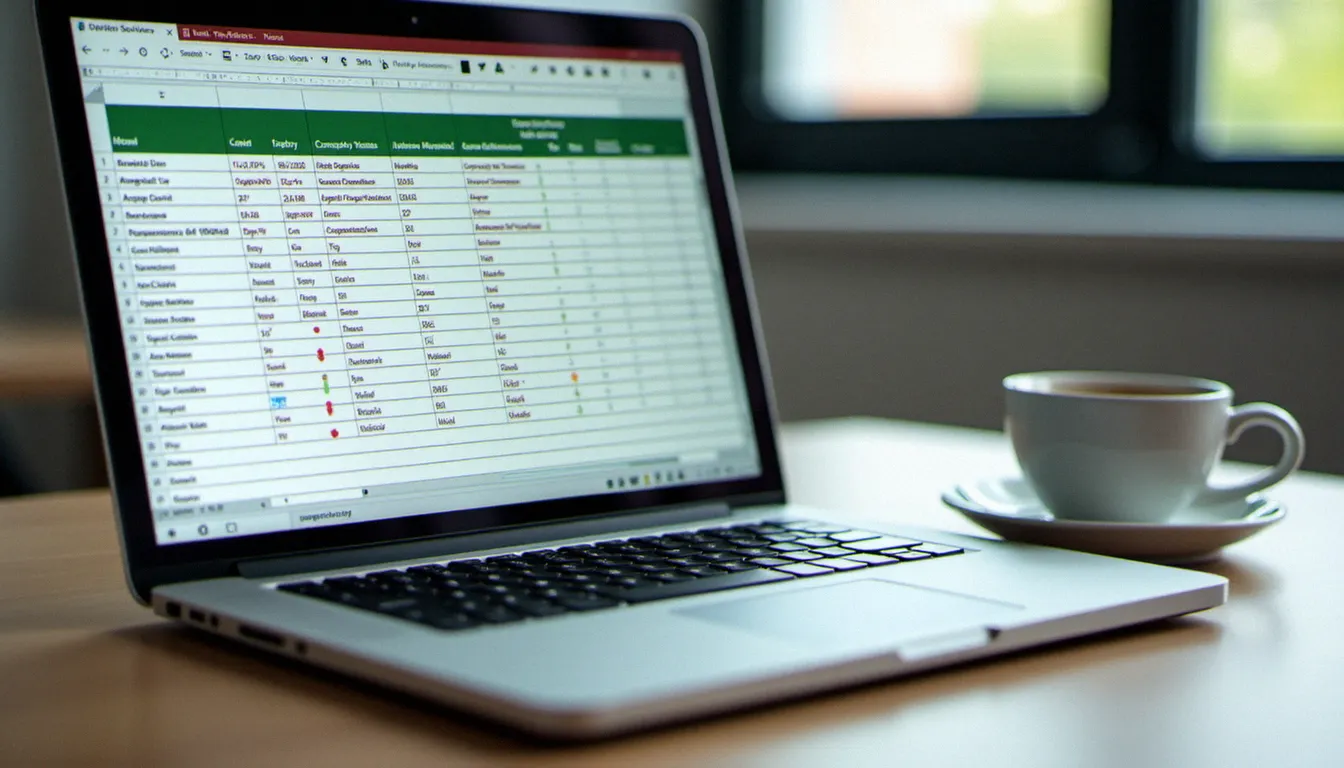
Selon Microsoft, le MAP Toolkit a été utilisé par plus de 185 000 organisations dans le monde depuis son lancement (Microsoft TechNet, 2023). Pour une TPE de 10 salariés comme pour une ETI de 300 postes, la logique est la même : inventorier avant de migrer.
Les cas d’usage concrets pour une PME ou TPE
Je travaille souvent avec des dirigeants qui me disent : « Mathieu, on va migrer vers le cloud, qu’est-ce qu’il nous faut ? » Ma première question est toujours : « Vous savez ce que vous avez aujourd’hui ? » La réponse est rarement satisfaisante.
Voici les situations où le Microsoft Assessment and Planning apporte une valeur immédiate :
| Scénario | Ce que MAP permet de faire | Gain concret |
|---|---|---|
| Migration Windows 10 → Windows 11 | Vérifier la compatibilité TPM 2.0, CPU et RAM de chaque poste | Éviter d’acheter 15 nouvelles machines dont 8 sont déjà compatibles |
| Migration vers Microsoft 365 | Inventorier les versions d’Office et les workloads Exchange on-premise | Calculer précisément le coût de licences nécessaires |
| Migration SQL Server | Identifier les bases de données, leur taille, leurs versions et dépendances applicatives | Éviter les mauvaises surprises lors du passage en Azure SQL |
| Audit de sécurité baseline | Lister les postes sous OS non supportés (Windows 7, Server 2012) | Cibler les risques de sécurité en priorité |
| Fin de support Windows Server 2019 | Cartographier les rôles de chaque serveur | Prioriser les migrations les plus critiques |
Un cas concret parmi mes clients : une menuiserie artisanale de 12 salariés dans le Finistère. Leur prestataire leur avait proposé de tout migrer vers Azure pour 4 200 € de frais de migration, plus 380 €/mois d’abonnement. J’ai lancé un scan MAP en deux heures : 4 des 12 postes étaient sous Windows 7 (fin de support depuis 2020), 6 tournaient sur Windows 10 encore supporté jusqu’en 2025, et 2 étaient déjà sous Windows 11. Résultat : la migration prioritaire ne concernait que 4 postes. Le reste pouvait attendre. Économie immédiate : environ 1 800 € sur la prestation.
Pourquoi utiliser MAP avant toute migration Windows ou Azure ?
Parce que migrer sans inventaire, c’est déménager sans faire de cartons. Vous finissez par perdre des choses, casser d’autres, et payer deux fois.
Les chiffres sont sans appel. Selon IDC (2024), 73 % des projets de migration cloud en PME rencontrent des blocages non anticipés, dont la majorité auraient été détectés par un audit préalable. Le coût moyen d’un blocage en cours de migration est estimé à 3,5 fois le coût de l’audit initial.
Pour une migration vers une infrastructure web performante, l’état des lieux informatique est aussi fondamental que les fondations d’un bâtiment. Sans lui, vous construisez sur du sable.
Le MAP Toolkit vous permet de répondre à ces trois questions essentielles avant de signer un bon de commande :
- Qu’est-ce que j’ai aujourd’hui ? (inventaire exhaustif)
- Qu’est-ce qui est compatible avec la cible ? (analyse de compatibilité)
- Qu’est-ce qui va poser problème ? (risques identifiés)
En tant que consultant indépendant, je ne commence jamais une recommandation de transformation sans avoir en main le rapport MAP ou son équivalent. C’est du bon sens, pas de la technique.
Référence utile : la documentation officielle de Microsoft sur le MAP Toolkit est disponible sur Microsoft Learn, qui référence également les outils d’évaluation Azure Migrate pour des environnements plus complexes.

Comment lire et exploiter les rapports MAP ?
Les rapports MAP sont utiles à condition de savoir ce qu’on y cherche. Ils se présentent sous forme de classeurs Excel avec plusieurs onglets, et un rapport Word de synthèse.
Les éléments à regarder en priorité :
- Onglet « Assessment Summary » : vue d’ensemble du parc, nombre de machines inventoriées, OS détectés, état de support (supporté / fin de support proche / hors support)
- Onglet « Readiness » : pour chaque scénario de migration sélectionné, MAP indique si la machine est « Ready » (prête), « In Review » (vérification manuelle requise) ou « Not Ready » (incompatible)
- Onglet « Issues » : liste des blocages détectés avec leur niveau de criticité
- Rapport Word : document de synthèse qui peut être remis directement à votre direction ou à votre DSI externalisée
Un conseil pratique : exportez toujours le rapport au format Excel et demandez à votre prestataire de vous commenter les lignes marquées « Not Ready ». C’est là que se cachent les coûts cachés.
Pour aller plus loin sur la question du choix des outils numériques adaptés à votre budget, les critères d’évaluation d’un parc informatique s’appliquent aussi à la sélection de vos outils web et marketing.
Selon Forrester Research (2023), les organisations qui effectuent un audit préalable complet économisent en moyenne 34 % sur le coût total de leur migration par rapport à celles qui migrent sans état des lieux.
Ce que MAP ne fait pas — et comment compléter l’audit
Le Microsoft Assessment and Planning est un outil puissant mais il a des limites que vous devez connaître.
Ce que MAP ne couvre pas :
- Les applications métier spécifiques (logiciels de comptabilité, ERP sur mesure) : MAP détecte leur présence mais ne teste pas leur compatibilité avec la plateforme cible
- Les équipements réseau (switchs, routeurs, NAS) : il est orienté postes et serveurs Windows
- Les postes Linux ou Mac : hors périmètre natif
- La performance applicative : MAP mesure les specs hardware, pas les temps de réponse
- La sécurité en profondeur : pour une analyse des vulnérabilités, il faudra compléter avec des outils dédiés comme Microsoft Defender for Cloud ou des scanners tiers
Comment compléter l’audit :
Pour une TPE, un audit complet se compose généralement de trois couches :
- Inventaire matériel et logiciel → MAP Toolkit (gratuit)
- Évaluation de la migration cloud → Azure Migrate (gratuit, complémentaire à MAP)
- Audit de sécurité → outil dédié ou prestataire spécialisé (250 à 800 € selon taille)
Combien ça coûte vraiment
Encart : Combien ça coûte vraiment ?
MAP Toolkit lui-même : 0 € (outil gratuit Microsoft)
Prestation d’audit avec MAP par un consultant indépendant : 300 à 600 € pour un parc de 10 à 30 postes (demi-journée à journée complète)
Audit de parc « packagé » par une SSII : 800 à 2 500 € selon la taille et les options
À éviter : tout prestataire qui facture un « audit de parc » sans mentionner les outils utilisés. Demandez toujours la méthodologie.
Les questions à poser à votre prestataire
Encart : Les questions à poser avant de signer
- Quel outil utilisez-vous pour l’inventaire du parc ? Avez-vous accès au rapport brut ?
- Le Microsoft Assessment and Planning Toolkit fait-il partie de votre méthodologie ?
- Combien de machines sont identifiées comme « Not Ready » pour la migration cible ?
- Quels sont les coûts liés au traitement des incompatibilités identifiées ?
- Le rapport d’audit m’appartient-il intégralement ?
Questions fréquentes
Q: Le Microsoft Assessment and Planning Toolkit est-il vraiment gratuit ?
R: Oui, entièrement gratuit. Il est publié et maintenu par Microsoft, téléchargeable sur le Microsoft Download Center. Il n’existe aucune version payante ou fonctionnalité premium cachée.
Q: Faut-il un domaine Active Directory pour utiliser MAP ?
R: Non. MAP peut scanner un réseau en utilisant uniquement une plage d’adresses IP, des identifiants Windows locaux, ou une liste de machines. L’Active Directory facilite la découverte automatique mais n’est pas obligatoire.
Q: MAP peut-il scanner des postes Mac ou Linux ?
R: Non. Le MAP Toolkit est conçu pour les environnements Windows (postes clients et serveurs). Pour les environnements mixtes, Azure Migrate couvre une gamme plus large de systèmes.
Q: Combien de temps prend un scan MAP sur un parc de 50 postes ?
R: Entre 20 et 60 minutes selon la qualité du réseau et la réactivité des postes. Les postes éteints ou déconnectés du réseau au moment du scan ne seront pas inventoriés — il faut donc planifier le scan quand le maximum de machines sont allumées.
Q: Les données collectées par MAP sont-elles envoyées à Microsoft ?
R: Non. MAP est un outil on-premise : toutes les données restent sur la machine où il est installé. Aucune information n’est transmise à Microsoft automatiquement, sauf si vous choisissez explicitement d’utiliser les fonctionnalités de reporting cloud.
Q: Peut-on utiliser MAP pour générer un rapport destiné à un appel d’offres ?
R: Oui, c’est même l’un des usages les plus courants. Le rapport Word généré par MAP est directement exploitable comme annexe technique dans un cahier des charges ou un appel d’offres pour une migration.
—
Mathieu Cazenave — Consultant digital indépendant à Saint-Malo. Il accompagne les TPE et artisans dans leurs choix numériques depuis plus de 8 ans, après avoir travaillé en agence web.
Outils que nous recommandons (liens affiliés : nous touchons une commission, sans surcoût pour vous)
- Hostinger : hébergement web économique pour lancer un site.
- o2switch : hébergeur français, offre unique et support réactif.
- Wisewand : rédaction assistée par IA pour vos pages et articles.
- Linkuma : plateforme de netlinking pour gagner des backlinks.
- Zoho : CRM et outils de gestion pour indépendants et TPE.