Microsoft Photos : tout ce que vous devez savoir pour gérer vos images sur Windows
Mis à jour le 30/06/2026 par Mathieu Cazenave
Microsoft Photos est l’application de gestion et de retouche photo intégrée par défaut dans Windows 10 et Windows 11. Gratuite, accessible en deux clics, elle suffit pour la grande majorité des usages courants — et pourtant, chez beaucoup de mes clients, elle reste sous-exploitée ou carrément remplacée par des logiciels payants sans raison valable. Dans cet article, je vous explique ce que Microsoft Photos peut vraiment faire, comment en tirer le meilleur parti, et quand il vaut la peine de la compléter avec un autre outil.

Qu’est-ce que Microsoft Photos exactement ?
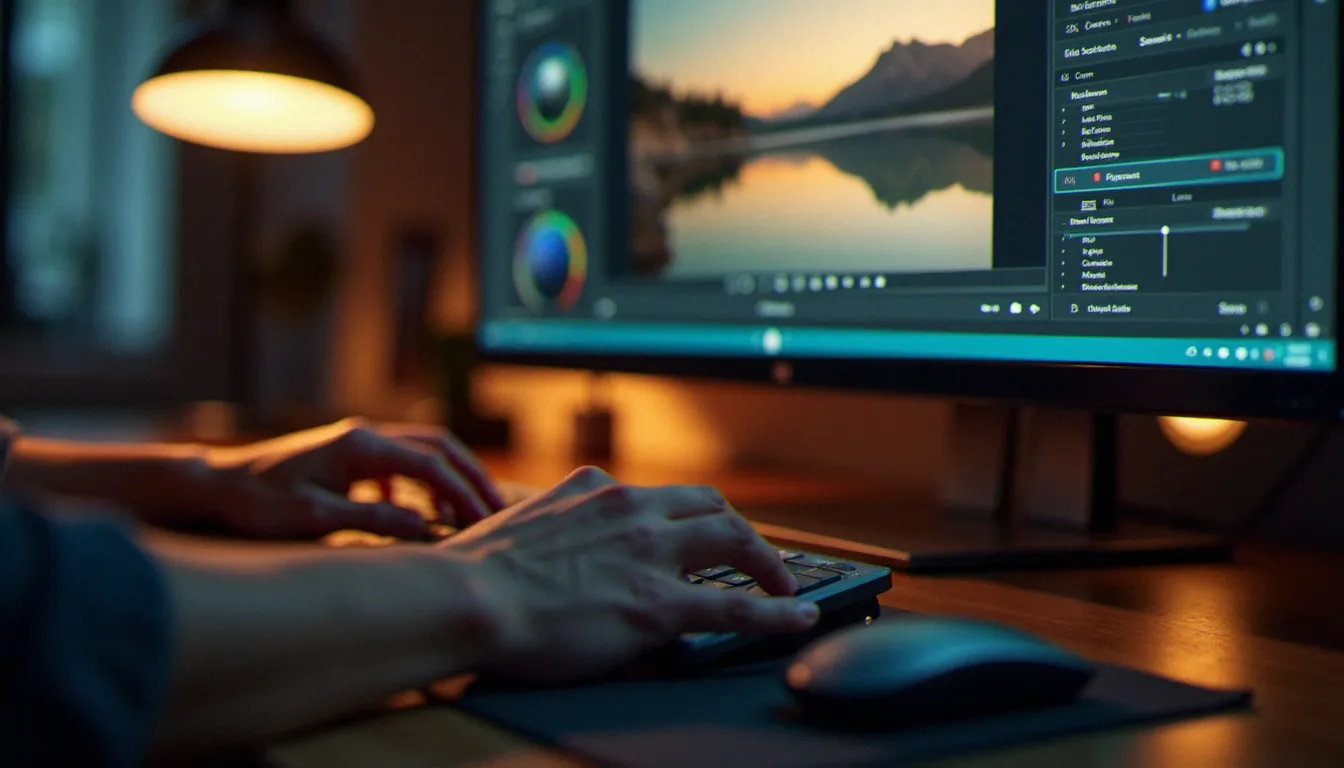
Microsoft Photos est une application de visualisation, d’organisation et de retouche d’images développée par Microsoft, préinstallée sur tous les PC sous Windows 10 et Windows 11. Elle remplace depuis 2012 l’ancien « Visionneuse de photos Windows », qui était un simple afficheur sans capacité d’édition. Aujourd’hui, Microsoft Photos intègre des outils de recadrage, de correction de couleurs, de suppression de bruit, et depuis les versions récentes, des fonctionnalités d’IA comme le floutage d’arrière-plan ou la suppression d’objets.
L’application est disponible et mise à jour gratuitement via le Microsoft Store. Elle est étroitement intégrée à OneDrive, le service de stockage cloud de Microsoft, ce qui permet une synchronisation automatique entre vos appareils Windows, iOS et Android.
Ce que j’observe régulièrement chez mes clients TPE : ils téléchargent Lightroom ou un autre logiciel payant alors que Microsoft Photos couvre déjà 80 % de leurs besoins — afficher, recadrer, corriger la luminosité, créer un diaporama. C’est de l’argent dépensé inutilement.
Comment accéder à Microsoft Photos et la configurer ?
Accéder à Microsoft Photos est immédiat : double-cliquez sur n’importe quelle image sur votre PC, et si elle est définie comme application par défaut, elle s’ouvre directement. Sinon, tapez « Photos » dans la barre de recherche Windows.
Pour la définir comme visionneuse par défaut :
- Faites un clic droit sur une image (JPEG, PNG, etc.)
- Sélectionnez « Ouvrir avec » > « Choisir une autre application »
- Sélectionnez « Photos » et cochez « Toujours utiliser cette application »
Configuration recommandée :
- Activez la synchronisation OneDrive pour sauvegarder automatiquement vos photos (Paramètres > Sauvegarde)
- Dans les réglages de l’application, définissez vos dossiers sources pour que Photos les indexe (dossier Images, bureau, disque externe éventuel)
- Désactivez les notifications si vous ne souhaitez pas recevoir d’alertes sur vos « souvenirs » générés automatiquement
Un point pratique souvent ignoré : Microsoft Photos peut indexer plusieurs dossiers simultanément, y compris des disques durs externes. C’est utile si vous stockez vos archives photo sur un NAS ou un disque secondaire.
Quelles sont les fonctionnalités principales de Microsoft Photos ?
Microsoft Photos propose un ensemble de fonctionnalités solides, organisées en trois grandes familles : visualisation, organisation et édition.
Visualisation et navigation
- Affichage plein écran avec zoom fluide
- Navigation au clavier (flèches gauche/droite) entre les images d’un dossier
- Affichage des métadonnées EXIF (date, appareil, exposition)
- Diaporama automatique avec transitions
Organisation
- Vue « Collections » classée par date
- Vue « Albums » pour regrouper manuellement vos photos
- Intégration OneDrive pour accéder aux photos synchronisées depuis d’autres appareils
- Recherche par date, lieu ou contenu (reconnaissance visuelle basique)
Édition et retouche
Voici ce que vous pouvez faire directement dans l’application, sans installer quoi que ce soit :
| Fonction | Disponible | Niveau |
|---|---|---|
| Recadrage et rotation | Oui | Basique |
| Correction luminosité / contraste | Oui | Intermédiaire |
| Filtres et couleurs | Oui | Basique |
| Suppression des yeux rouges | Oui | Basique |
| Retouche par IA (flou, suppression d’objet) | Oui (Windows 11) | Intermédiaire |
| Création de vidéo / montage | Oui | Basique |
| Traitement RAW | Partiel (avec codec) | Limité |
La création de vidéo mérite une mention particulière. Microsoft Photos intègre un éditeur vidéo qui permet d’assembler photos et clips, d’ajouter de la musique et des titres. Il est loin d’un logiciel de montage professionnel, mais pour une vidéo de présentation de chantier ou un récapitulatif d’événement d’entreprise, il fait le travail.
Microsoft Photos vs autres logiciels : que choisir ?
La vraie question n’est pas « Microsoft Photos est-il bon ? » mais « à quel moment dois-je aller chercher autre chose ? »
Voici mon analyse terrain, basée sur les profils que je rencontre le plus souvent :
Vous êtes artisan ou dirigeant de TPE et vous prenez des photos de vos réalisations pour votre site ou vos réseaux sociaux : Microsoft Photos est suffisant. Recadrage, luminosité, export — il couvre vos besoins sans courbe d’apprentissage.
Vous gérez de grandes quantités de photos (plusieurs milliers, cataloguage professionnel) : Google Photos (gratuit jusqu’à 15 Go) ou Lightroom (abonnement payant) offrent une meilleure organisation et des outils de sélection plus puissants.
Vous faites de la retouche avancée (détourage précis, correction de peau, manipulation de calques) : GIMP (gratuit et open source) ou Photoshop (payant) s’imposent. Microsoft Photos ne gère pas les calques.
Vous avez besoin de traiter des fichiers RAW issus d’un appareil photo professionnel : Microsoft Photos peut en afficher certains avec l’installation du bon codec via le Microsoft Store (Raw Image Extension), mais la gestion des RAW reste basique. Lightroom ou Darktable (gratuit) sont plus adaptés.
Ce qui me frappe souvent : des clients qui paient 12 à 20 € par mois pour Adobe Photoshop Express ou Lightroom alors qu’ils ne s’en servent que pour recadrer des photos de chantier. C’est un budget qui serait mieux investi dans la refonte de leur site web ou dans des actions SEO concrètes.
Comment retoucher une photo avec Microsoft Photos ?
Retoucher une photo dans Microsoft Photos prend moins de deux minutes une fois qu’on connaît l’interface. Voici le processus pas à pas.
Étape 1 : Ouvrir la photo
Double-cliquez sur l’image pour l’ouvrir dans Microsoft Photos.
Étape 2 : Accéder aux outils d’édition
Cliquez sur l’icône de crayon (ou « Modifier et créer » selon votre version) en haut à droite de l’interface.
Étape 3 : Utiliser les ajustements
- Recadrer : sélectionnez un rapport prédéfini (carré, 16:9, etc.) ou ajustez librement
- Lumière : faites glisser le curseur « Luminosité » et « Contraste » — commencez par des ajustements légers (+10 à +20) pour ne pas dénaturer l’image
- Couleur : ajustez la saturation si les teintes semblent ternes
- Netteté : utile pour des photos légèrement floues, à utiliser avec modération
Étape 4 : Utiliser les retouches IA (Windows 11 uniquement)
Dans les versions récentes, vous trouverez des options comme « Flou d’arrière-plan » ou « Suppression d’objet ». Ces fonctions sont alimentées par l’IA et fonctionnent de manière convaincante pour des cas simples (supprimer un objet gênant en arrière-plan, isoler un produit).
Étape 5 : Enregistrer
Choisissez « Enregistrer une copie » pour conserver l’original intact. C’est une règle d’or en retouche photo : ne jamais écraser l’original.

Un exemple concret : une cliente gérante d’une chambre d’hôtes m’a montré ses photos de chambres, sombres et mal cadrées. En 10 minutes avec Microsoft Photos, on a corrigé la luminosité, recadré en 16:9 pour le site web, et supprimé une prise électrique visible en arrière-plan grâce à l’outil IA. Résultat immédiat, sans aucun logiciel supplémentaire.
Quels sont les formats de fichiers pris en charge par Microsoft Photos ?
Microsoft Photos prend en charge nativement une large gamme de formats, ce qui en fait une visionneuse polyvalente.
Formats image supportés nativement :
- JPEG / JPG
- PNG
- GIF (y compris animés)
- BMP
- TIFF
- HEIC / HEIF (photos iPhone, avec codec Microsoft disponible gratuitement sur le Store)
- WebP
- ICO
Formats RAW (nécessitent l’extension « Raw Image Extension » du Microsoft Store) :
- CR2, CR3 (Canon)
- NEF (Nikon)
- ARW (Sony)
- ORF (Olympus)
- DNG (format universel)
Formats vidéo :
MP4, MOV, AVI, WMV — Microsoft Photos peut lire et faire des montages basiques avec ces formats.
Un point pratique important : si vous recevez des photos d’un iPhone (format HEIC) et qu’elles ne s’ouvrent pas, installez simplement l’extension HEVC Video Extensions depuis le Microsoft Store. Cette manipulation prend deux minutes et règle le problème définitivement.
Pour vos communications digitales — site web, réseaux sociaux, newsletters — il est utile de savoir que le format WebP est aujourd’hui recommandé pour les performances web. Microsoft Photos peut afficher des fichiers WebP mais ne permet pas encore de les exporter directement dans ce format : pour ça, il faudra passer par un convertisseur en ligne ou un outil complémentaire.
Selon la documentation officielle de Microsoft (support.microsoft.com), Microsoft Photos est mis à jour régulièrement via le Microsoft Store, ce qui garantit une compatibilité croissante avec les nouveaux formats. Vous pouvez consulter la page officielle de support Microsoft pour les détails techniques à jour.
Questions fréquentes
Q : Microsoft Photos est-il vraiment gratuit ?
R : Oui, totalement. Il est préinstallé sur Windows 10 et 11, mis à jour gratuitement via le Microsoft Store. Aucun abonnement ni achat in-app n’est nécessaire pour les fonctionnalités standard, y compris les retouches IA de base.
Q : Peut-on utiliser Microsoft Photos sans compte Microsoft ?
R : Oui pour les fonctionnalités locales (visualisation, retouche, diaporama). En revanche, la synchronisation OneDrive et l’accès aux photos depuis d’autres appareils nécessitent un compte Microsoft (gratuit à créer).
Q : Microsoft Photos remplace-t-il Photoshop ?
R : Non, les deux outils ne jouent pas dans la même catégorie. Microsoft Photos est une application de visualisation et de retouche légère. Photoshop est un logiciel professionnel de manipulation graphique avec gestion des calques, retouche avancée et outils de création. Pour 90 % des besoins courants d’une TPE, Microsoft Photos suffit.
Q : Puis-je récupérer une photo supprimée depuis Microsoft Photos ?
R : Si la photo est supprimée depuis l’application, elle passe d’abord dans la corbeille Windows, où vous avez 30 jours pour la restaurer. Si OneDrive est activé, la photo est également accessible depuis la corbeille OneDrive pendant 30 jours supplémentaires.
Q : Microsoft Photos fonctionne-t-il sur Mac ou Linux ?
R : Non. Microsoft Photos est exclusivement disponible sur Windows 10 et Windows 11. Sur Mac, l’équivalent natif est « Photos » d’Apple. Sur Linux, des alternatives comme gThumb ou Shotwell remplissent ce rôle.
Q : Quelle est la différence entre Microsoft Photos et la Visionneuse de photos Windows (ancienne version) ?
R : La Visionneuse de photos Windows (présente jusqu’à Windows 7) était un simple afficheur sans capacité d’édition. Microsoft Photos l’a remplacée à partir de Windows 8 en y ajoutant la retouche, l’organisation par albums, la synchronisation cloud et depuis 2023, des fonctionnalités d’IA.
—
Mathieu Cazenave — Consultant digital indépendant à Saint-Malo. Il accompagne les TPE et artisans dans leurs choix d’outils numériques, avec un parti pris constant : l’efficacité avant la sophistication.
A lire aussi
Outils que nous recommandons (liens affiliés : nous touchons une commission, sans surcoût pour vous)
- Hostinger : hébergement web économique pour lancer un site.
- o2switch : hébergeur français, offre unique et support réactif.
- Wisewand : rédaction assistée par IA pour vos pages et articles.
- Linkuma : plateforme de netlinking pour gagner des backlinks.
- Zoho : CRM et outils de gestion pour indépendants et TPE.